‘Sign
in’, ‘Google Classroom’, pengesahan, ‘pick your role’, ‘create
or join’
Apabila pertama kali mengakses GC, selepas
peringkat ini iaitu seperti rajah di bawah
Paparan
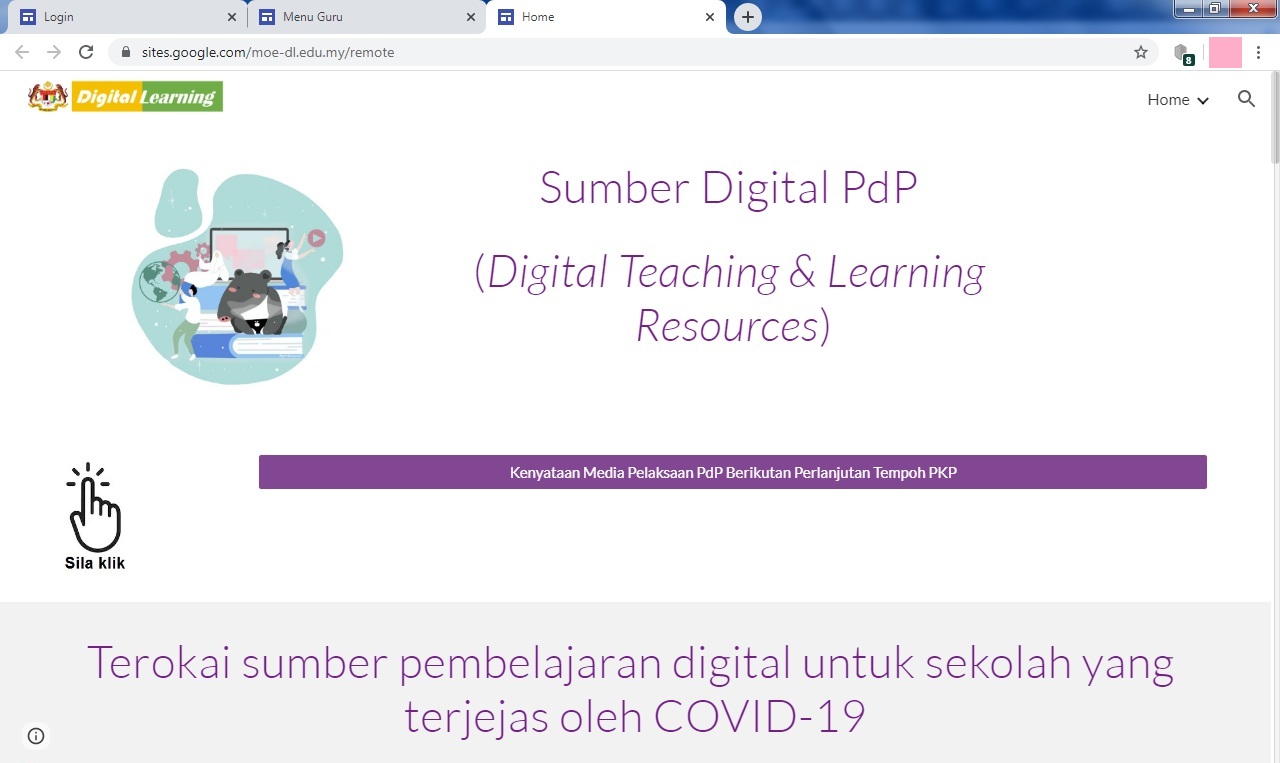
jika menggunakan portal moe selepas klik ‘LOG MASUK’
@ atau
Paparan
ini jika menggunakan pencarian GC di enjin pencarian dan klik ‘Google
Classroom’
GC akan minta pengguna untuk ‘sign in’ menggunakan ID
MOE dan mencipta ‘password’ yang baru, sama seperti kali pertama
pengguna menggunakan gmail atau sebarang ID yang meminta pengguna untuk men’create’
‘new password’.
Ikut sahaja langkah – langkah dengan
berhati – hati.
Setelah
berjaya pengguna akan terus dibawa ke paparan seterusnya...
Paparan guru
Paparan murid
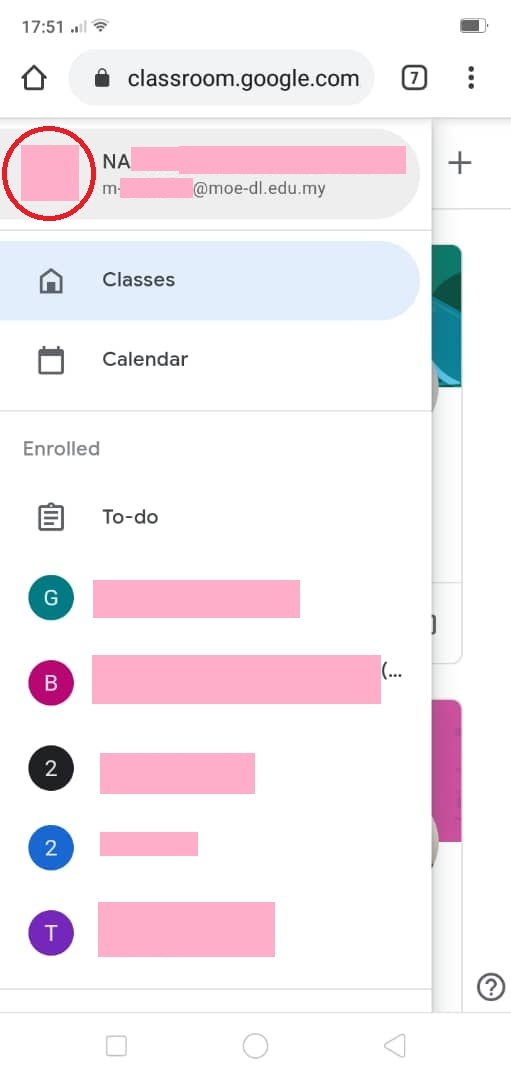
Klik pada guru ‘Google Classroom’, dan paparan berikut
akan muncul, pastikan nama dan ID MOE anda betul... klik ‘continue’.
Paparan seterusnya muncul dan ikuti langkah seterusnya....
Paparan Guru
‘Pick your role’
Di
hujung atas kanan, pilih tanda ‘+’... ‘create class’
Paparan murid
‘Pick your role’
Di
hujung atas kanan, pilih tanda ‘+’, masukkan kod kelas... dapatkan daripada
guru
Syarat, perkara tip penting yang perlu
diambil perhatian!
1. Perlu
tahu akaun gmail MOE (Ministry of education), ID dan ‘password’...cth
g-1234567@moe-dl.edu.my, boleh diperoleh daripada penyelaras/pegawai ICT yang
mengelolakan GOOGLE CLASSROOM (GC)
2. Untuk
melayar GC, lebih mudah menggunakan GOOGLE CHROME apabila menggunakan
laptop/dekstop.
3. ‘Install
apps Google Classroom’ daripada ‘play store/apps store’ apabila
menggunakan gadget, hp, android, ipad.
4. Pastikan semua ID mail di gadget
atau laptop/desktop telah di ‘log out’.
Syarat, perkara tip penting yang perlu
diambil perhatian!
1. Perlu ada akaun email GOOGLE : gmail
2. Fail yang hendak di’share’
sudah disediakan.. dalam ‘folder’ komputer
3. Boleh ‘copy’ terus URL untuk
mereka yang menggunakan ‘laptop/dekstop’, orang yang menggunakan gadget,
tablet, telefon pintar... perlu ada ‘apps google sheet’ pada gadget
mereka
4.
Untuk ‘share’ agar boleh diedit oleh orang lain, ‘file’ perlu di’save’kan
ke dalam bentuk ‘GOOGLE DOCS’ iaitu ‘GOOGLE SHEET’
SECARA RINGKAS...
Langkah 1 :
Pada Google (Enjin pencari), ruangan URL
taip GOOGLE.DRIVE.COM
Langkah 2 :
Masukkan/pilih akaun gmail
Langkah 3 :
‘Create folder’ untuk ‘file’
Langkah 4 :
Masukkan ‘file’ ke dalam ‘folder’
Langkah 5 :
Tukar ‘file’ excel ke dalam
bentuk ‘GOOGLE DOCS’ iaitu ‘GOOGLE SHEET’
Langkah 6 :
‘Share file’ dan boleh diedit
oleh orang lain
....................................
Langkah 1 :
Pada Google (Enjin pencari), ruangan URL taip GOOGLE.DRIVE.COM
Langkah 2 :
Masukkan/pilih akaun gmail
Paparan ‘Google Drive’ muncul
Langkah 3 :
‘Create folder’ untuk ‘file’
Tekan ‘new’ (bulatan merah)
Klik ‘Folder’
Namakan ‘folder’
Langkah 4 :
Masukkan ‘file’ ke dalam ‘folder’
Klik dua kali pada ‘folder’
‘Drag’ ‘file’ ke dalam ‘folder’
Kecilkan
‘folder’ komputer, pilih ‘files’, terus tekan butang kiri tetikus
dan gerakkan (tarik ‘file’) masuk ke dalam ‘folder google drive’
Susunan ‘file’ dalam bentuk grid (‘grid
view’)
Tukar
susunan ‘file’ kepada bentuk senarai (‘list view’) dengan klik pada
kotak sebelah kanan atas
Langkah 5 :
Tukar ‘file’ excel ke dalam
bentuk ‘GOOGLE DOCS’ iaitu ‘GOOGLE SHEET’
Buka satu persatu ‘file’ excel
dengan klik dua kali pada ‘file’
Lihat pada bahagian atas tengah, klik
pada ‘open with google sheets’... ‘google apps’... ‘GOOGLE
SHEETS’... tunggu... ‘file’ akan dipaparkan
Lihat bahagian atas kiri, pilih ‘file’...
pilih ‘save as google sheets’... tunggu... ‘file’ excel dalam
bentuk ‘GOOGLE SHEET’ dipaparkan... ‘file’ ini yang akan boleh
diedit oleh orang lain.
Perhatikan
di atas, telah ada dua ‘file’ yang dibuka... sebelah kiri yang dibuka,
dan sebelah kanan yang telah di’save’kan ke dalam bentuk ‘GOOGLE
SHEET’. Setelah itu, tutup (x) kedua – dua ‘file’.
Pergi semula ke ‘My Drive’...
perhatikan terdapat 2 simbol pada 2 ‘file’ yang sama, masing – masing.
Ulang
langkah 5 untuk ‘file-file’ yang lain
‘File’ asal boleh di’remove’ daripada ‘folder’...
pilih ‘file’... klik kanan butang tetikus... ke dalam kotak... pilih ‘remove’
Langkah 6 :
‘Share file’ dan boleh diedit
oleh orang lain
Cara 1... ‘Share’ satu ‘file’
sahaja
Buka ‘file’
Pada
paparan... lihat bahagian atas kanan... pilih ‘SHARE’
Tekan pada ‘Change’... Ikut langkah – langkah dalam
rajah – rajah di bawah
Link yang di’copy’ disebarluaskan melalui ‘whatapps’,
‘telegram’ dan lain – lain. Link boleh di’copy paste’kan di ruang
URL enjin pencarian dan akan terus ke ‘folder’ dan ‘file’ yang di’share’. Cara 2 ... ‘Share’ satu ‘folder’
Pergi ke ‘My Drive’... pilih ‘folder’
yang hendak di’share’... dengan klik kanan tetikus.
Buat
seperti langkah 6, bagaimana hendak ‘share file’.
Link yang di’copy’ disebarluaskan melalui ‘whatapps’,
‘telegram’ dan lain – lain. Link boleh di’copy paste’kan di ruang
URL enjin pencarian dan akan terus ke ‘folder’ dan ‘file’ yang
di’share’.
Nota :
‘Files’ yang diedit boleh
dipantau oleh pemilik... ‘sign in’ gmail, pergi pada ‘folder’ dan
seterusnya buka ‘file’ berkenaan... semak perubahan.
Setelah semua proses pengeditan selesai,
‘file’ boleh dimuattturun dengan cara pilih ‘file’... klik
kanan... ke bawah dan pilih ‘download’.
Jangan
lupa untuk ‘sign out’ akaun gmail selepas semua selesai. Untuk lebih kefahaman, boleh tonton video di bawah :
Saya merupakan seorang pendidik dalam bidang Sains di salah sebuah sekolah di Ampang, Selangor. Pernah bercuti panjang ke luar negara dari tahun 2008 sehingga 2010, di Dundee Scotland untuk menimba pengalaman.Redha, sentiasa memaafkan, bersyukur dengan ni'mat dikurniakan dan sabar dalam menghadapi segala perkara menjadi pegangan hidup.
Buat sesuatu perkara dengan bersungguh - sungguh selagi mana ia betul dan memberi kebaikan. Selagi kudrat ini kuat untuk melaksanakan sendiri sesuatu perkara, lakukannya sendiri.