Sunday, 10 May 2020

DIGITAL LEARNING, GOOGLE CLASSROOM (GC) : DELETE CLASSROOM


Syarat, perkara tip penting yang perlu diambil perhatian!
1. Tahu akaun gmail MOE (Ministry of education), ID dan password...cth g-1234567@moe-dl.edu.my.
2. Melayar GC menggunakan GOOGLE CHROME. 
3. ‘Install apps Google Classroom’ bagi gadget, hp, android, ipad.
4. Pastikan semua ID mail di ‘log out’.

Entri 1 : Cara Akses ke Google Classroom

Entri 2 : Akses Kali Pertama ke GC

Entri 3 : ‘Create Classroom’

Entri 5 : Murid ‘join’ kelas

SECARA RINGKAS UNTUK ENTRI INI...
Archive’, ‘Archived Classes’, ‘Delete’.

Langkah 1 :
Pilih kelas yang ingin dipadam.
Klik pada butang 3 titik hujung kanan pada ‘kepala kelas’, klik ‘archive


Langkah 2 :
Setelah itu, pergi ke hujung kiri atas, klik pada garisan 3 baris.
Lihat ke bawah pada kotak, pilih ‘archived classes


Langkah 3 :
Pada hujung kanan atas kepala kelas yang ingin dipadam, klik pada 3 titik.
Kemudian pilih ‘delete’ pada kotak. Pilih ‘delete’ pada kotak ‘pop up’. Selesai ‘delete’ kelas.
Kembali semua ke paparan kelas – kelas dengan mengklik garisan 3 pada hujung kiri atas paparan.


ILMU PERLU DIKONGSI... MEMBAWA BANYAK MANFAAT
#naimoiman
#imzaron

DIGITAL LEARNING, GOOGLE CLASSROOM (GC) : CREATE CLASSROOM


Syarat, perkara tip penting yang perlu diambil perhatian!
1. Tahu akaun gmail MOE (Ministry of education), ID dan password...cth g-1234567@moe-dl.edu.my,
2. Melayar GC menggunakan GOOGLE CHROME. 
3. ‘Install apps Google Classroom’ bagi gadget, hp, android, ipad.
4. Pastikan semua ID mail di ‘log out’.
5. Guru perlu ada maklumat berkaitan seperti kelas, mata pelajaran, nama guru dan lokaliti.
6. Satu 'classroom' boleh muat sehingga 1000 orang murid/peserta bagi yang menggunakan akaun gmail GSuite seperti email ID MOE. Berbanding menggunakan email biasa (           )@gmail.com, hanya boleh memuatkan 50 orang dalam satu – satu kelas.


Entri 4 : Delete Classroom

Entri 5 : Murid ‘join’ kelas


SECARA RINGKAS UNTUK ENTRI INI...
Sign in’, ‘Google Classroom’, tanda +’, ‘create classroom’, ‘classroom theme’, sebar luas ‘class code

Jom, cikgu – cikgu, kita ‘create classroom’ kita... ikuti langkah – langkah berikut.
Mula – mula sekali, kita ‘sign in google classroom’ melalui portal moe atau carian ‘google classroom’ di enjin pencarian ‘Google Chrome’. Boleh rujuk pada Entri 1 GC jika terlupa cara akses ke ‘google classroom’.


melalui portal moe


melalui carian ‘google classroom’ dan masukkan ID dan ‘password’ moe

Langkah 1 :
Kita ‘create classroom’. Pada paparan awal, di hujung kanan atas, klik tanda ‘+’, tekan ‘create class’, isikan maklumat – maklumat diperlukan dan tekan ‘create’. Kelas sudah berjaya dijana.


Langkah 2 :
Mengubah tema kelas (kepala muka depan kelas) dengan memilih ‘select theme’ atau ‘upload photo’. Ikuti langkah – langkah dalam rajah – rajah di bawah.


Langkah 3 :
Di bahagian bawah NAMA KELAS, ada ‘class code’ yang perlu disebarkan kepada pelajar – pelajar untuk pelajar ‘join’ kelas kita. Selain itu, guru boleh ‘invite’ pelajar menerusi email.


ILMU PERLU DIKONGSI... MEMBAWA BANYAK MANFAAT
#naimoiman
#imzaron

DIGITAL LEARNING, GOOGLE CLASSROOM (GC) : AKSES KALI PERTAMA KE GC


Syarat, perkara tip penting yang perlu diambil perhatian!
1. Tahu akaun gmail MOE (Ministry of education), ID dan password...cth g-1234567@moe-dl.edu.my, hubungi penyelaras/pegawai ICT GOOGLE CLASSROOM (GC)
2. Melayar GC menggunakan GOOGLE CHROME. 
3. ‘Install apps Google Classroom’ bagi yang menggunakan gadget, hp, android, ipad.
4. Pastikan semua ID mail di ‘log out’.

Entri 1 : Cara Akses ke Google Classroom

Entri 3 : ‘Create Classroom’

Entri 4 : Delete Classroom

Entri 5 : Murid ‘join’ kelas

SECARA RINGKAS UNTUK ENTRI INI...
Sign in’, ‘Google Classroom’, pengesahan, ‘pick your role’, ‘create or join

Apabila pertama kali mengakses GC, selepas peringkat ini iaitu seperti rajah di bawah
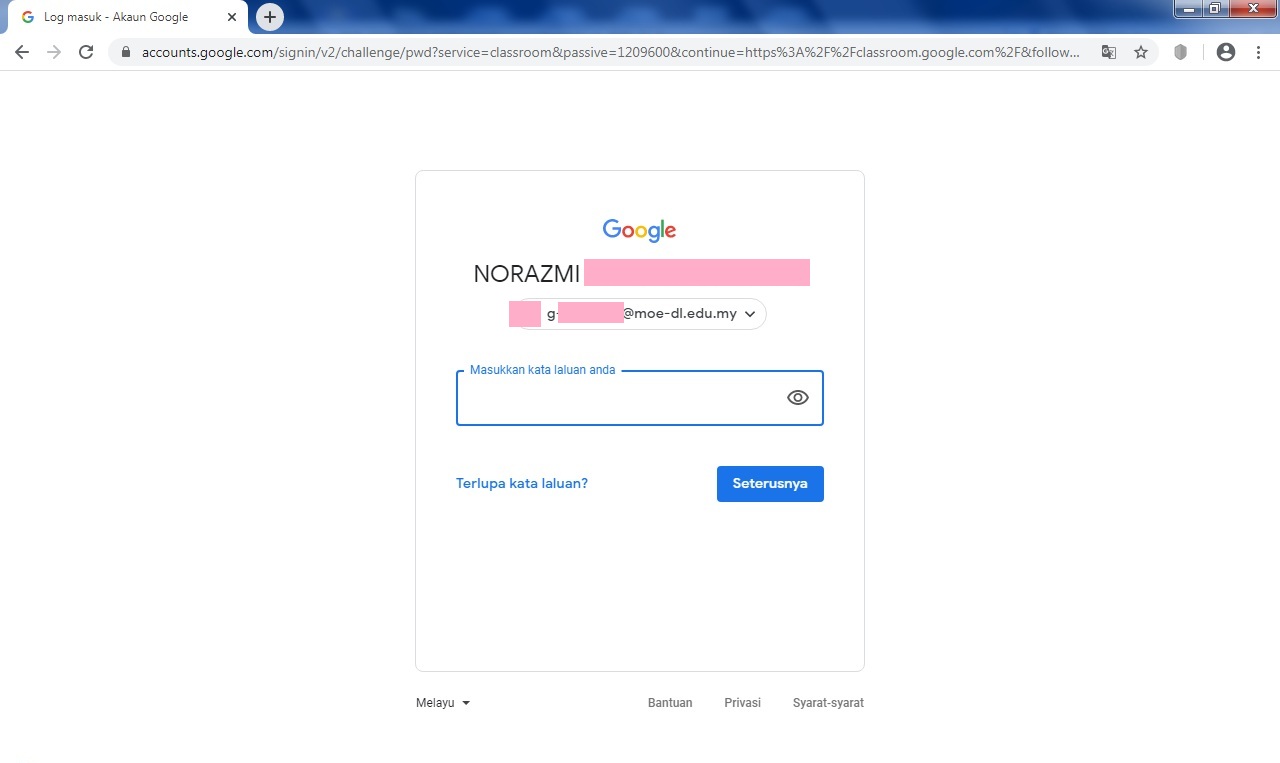
Paparan jika menggunakan portal moe selepas klik ‘LOG MASUK’


@ atau
Paparan ini jika menggunakan pencarian GC di enjin pencarian dan klik ‘Google Classroom


GC akan minta pengguna untuk ‘sign in’ menggunakan ID MOE dan mencipta ‘password’ yang baru, sama seperti kali pertama pengguna menggunakan gmail atau sebarang ID yang meminta pengguna untuk men’create’ ‘new password’.

Ikut sahaja langkah – langkah dengan berhati – hati.
Setelah berjaya pengguna akan terus dibawa ke paparan seterusnya...

Paparan guru


Paparan murid


Klik pada guru ‘Google Classroom’, dan paparan berikut akan muncul, pastikan nama dan ID MOE anda betul... klik ‘continue’.


Paparan seterusnya muncul dan ikuti langkah seterusnya....

Paparan Guru
Pick your role
Di hujung atas kanan, pilih tanda ‘+’... ‘create class


Paparan murid
Pick your role
Di hujung atas kanan, pilih tanda ‘+’, masukkan kod kelas... dapatkan daripada guru


ILMU PERLU DIKONGSI... MEMBAWA BANYAK MANFAAT
#naimoiman
#imzaron

Saturday, 9 May 2020

DIGITAL LEARNING, GOOGLE CLASSROOM (GC) : CARA AKSES KE GOOGLE CLASSROOM


Syarat, perkara tip penting yang perlu diambil perhatian!
1. Perlu tahu akaun gmail MOE (Ministry of education), ID dan ‘password’...cth g-1234567@moe-dl.edu.my, boleh diperoleh daripada penyelaras/pegawai ICT yang mengelolakan GOOGLE CLASSROOM (GC)

2. Untuk melayar GC, lebih mudah menggunakan GOOGLE CHROME apabila menggunakan laptop/dekstop.  

3. ‘Install apps Google Classroom’ daripada ‘play store/apps store’ apabila menggunakan gadget, hp, android, ipad.

4. Pastikan semua ID mail di gadget atau laptop/desktop telah di ‘log out’. 


Entri 2 : Akses Kali Pertama ke GC

Entri 3 : ‘Create Classroom’

Entri 4 : Delete Classroom

Entri 5 : Murid ‘join’ kelas

SECARA RINGKAS UNTUK ENTRI INI...
CARA AKSES KE GOOGLE CLASSROOM
CARA AKSES 1 :
#menggunakan gadget, hp, android, iPad

CARA AKSES 2 :
#menggunakan laptop/desktop
CARA AKSES 2 (i)
melalui portal pendidikan : portal moe

CARA AKSES 2 (ii)
melalui pencarian google classroom di enjin pencarian
>>>>>>>>>>>>>>>>>>>>>

CARA AKSES 1 :
#menggunakan gadget, hp, android, iPad
Langkah 1
Iinstall’ apllikasi Google Classroom (GC) daripada ‘play store/apps store’... taip google classroom dan muatturun. Ianya percuma.

Langkah 2
Pastikan semua ID telah di ‘logout’ pada gadget. Klik pada ikon GC,
Masukkan ID dan ‘password’,
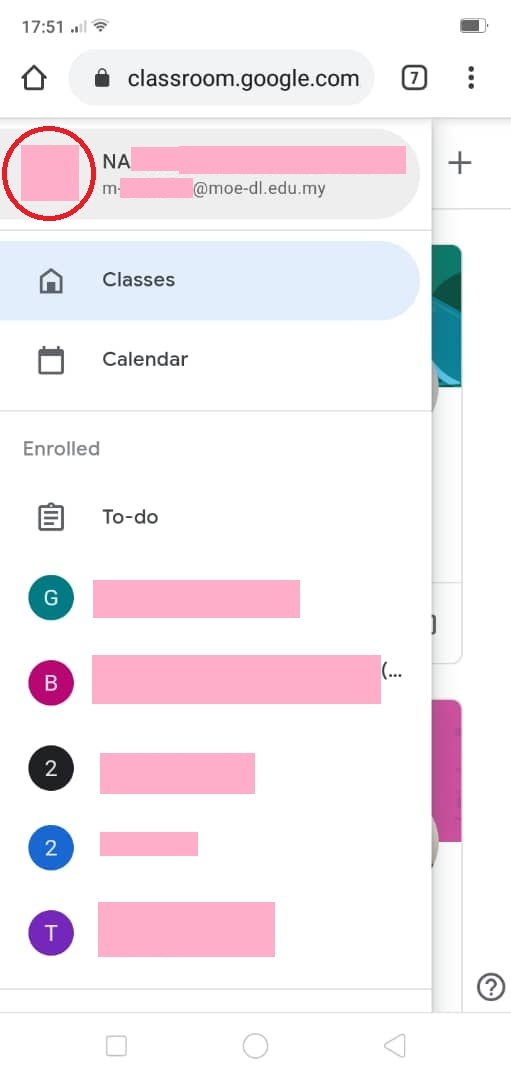
Anda akan terus dibawa ke paparan GC... anda akan nampak paparan kelas – kelas yang anda telah ‘join’ atau ‘create’ sebelum ini.


CARA AKSES 2 :
#menggunakan laptop/desktop
CARA AKSES 2 (i)
melalui portal pendidikan : portal moe
Langkah - langkah
Buka enjin pencari
Taip portal.moe.edu.my
Klik ‘Log Masuk’
Masukkan ID dan ‘password’ MOE
Pada atas kanan paparan, klik ‘Guru’
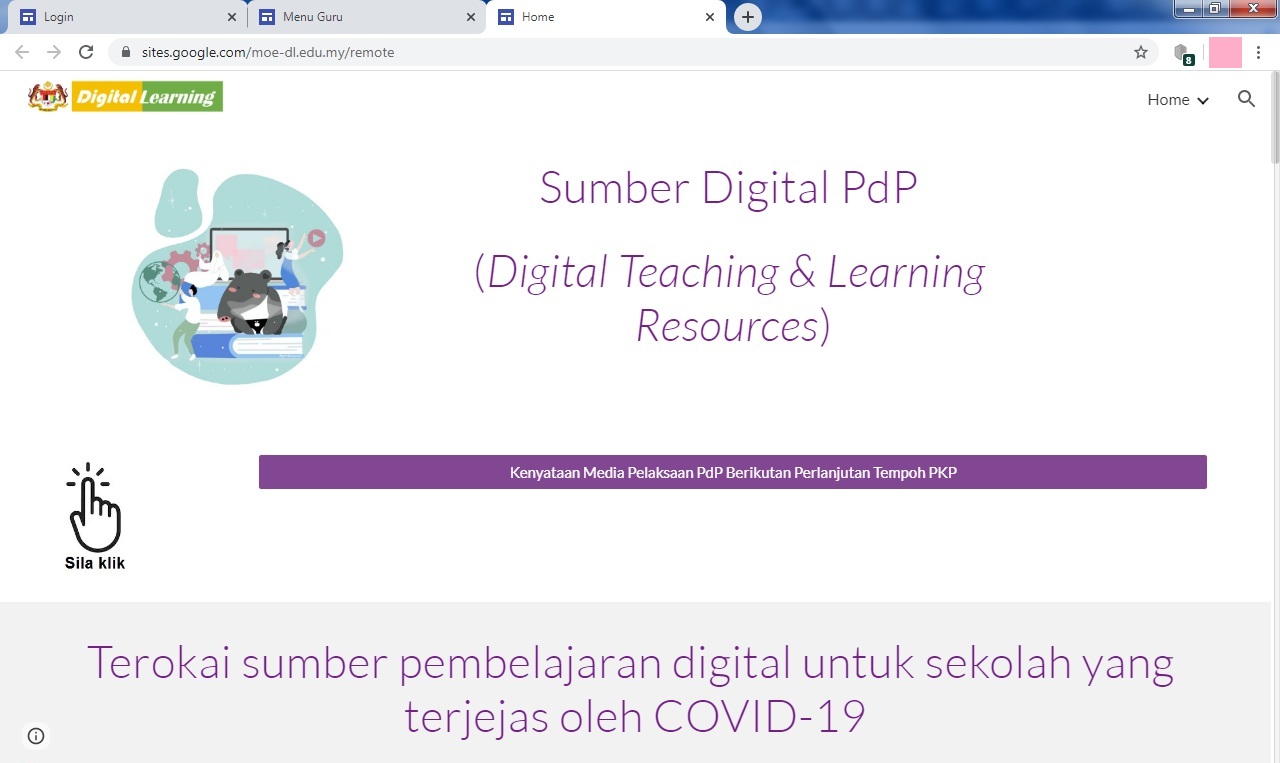
Klik ‘Pembelajaran Digital@rumah’
Pada paparan, ‘scroll’ ke bawah
Klik ‘Google Classroom
Anda akan terus dibawa ke paparan GC... anda akan nampak paparan kelas – kelas yang anda telah ‘join’ atau ‘create’ sebelum ini.


DI BAWAH INI ADALAH PAPARAN GURU...


DI BAWAH INI ADALAH PAPARAN MURID...


CARA AKSES 2 (ii)
melalui pencarian google classroom di enjin pencarian
Langkah - langkah
Buka enjin pencari
Taip ‘Google Classroom
Klik ‘Google Classroom
Masukkan ID dan ‘password’ MOE
Anda akan terus dibawa ke paparan GC... anda akan nampak paparan kelas – kelas yang anda telah ‘join’ atau ‘create’ sebelum ini.


DI BAWAH INI ADALAH PAPARAN GURU...


DI BAWAH INI ADALAH PAPARAN MURID...


SETELAH SELESAI SEMUA AKTIVITI KEMASKINI DI ‘GOOGLE CLASSROOM’... JANGAN LUPA ‘LOG OUT

Pada Laptop...


Pada Android...


ILMU PERLU DIKONGSI... MEMBAWA BANYAK MANFAAT
#naimoiman
#imzaron